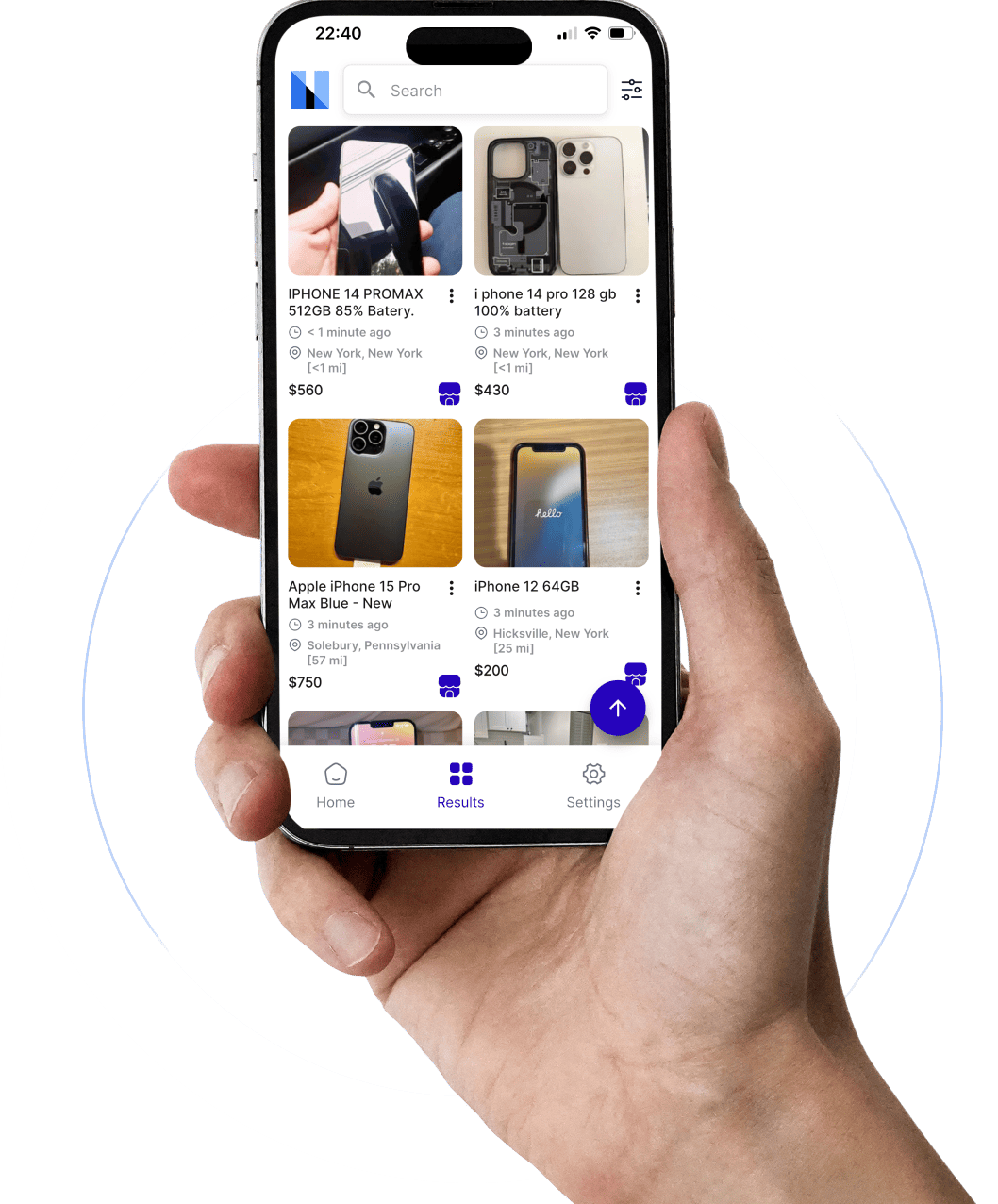
Réponses aux questions courantes sur Marketplace Monitor, y compris la configuration, les fonctionnalités, les alertes, les plateformes prises en charge et les détails de l’essai gratuit.
Pour commencer avec Marketplace Monitor, vous pouvez vous rendre sur la page des tarifs pour sélectionner un forfait avec un essai gratuit de 7 jours. Vous serez ensuite dirigé vers le téléchargement de l’application Marketplace Monitor. Si vous avez encore des questions, veuillez nous contacter.
Notre application est disponible sur l’App Store, Google Play ou sur ordinateur. Elle est accessible depuis n’importe quel appareil. Si vous n’avez pas encore de compte, vous devrez créer un compte et configurer un essai gratuit.
Nous pensons que l’une des meilleures façons d’utiliser Marketplace Monitor est de créer un forfait parfaitement adapté à vos besoins.
Avec nos forfaits personnalisés, nous vous permettons de personnaliser des éléments tels que les marketplaces surveillées, le nombre de termes de recherche, les délais de recherche moyens et bien plus encore !
Vous pouvez créer votre propre forfait personnalisé en utilisant notre calculateur de tarifs personnalisés ici !
Chez Marketplace Monitor, nous savons à quel point il est important d’être le premier à saisir ces bonnes affaires ! C’est pourquoi nous proposons des délais de recherche moyens aussi rapides qu’instantanés !
Nous proposons plusieurs délais de recherche personnalisés pour répondre à vos besoins. Si vous souhaitez améliorer vos délais de recherche, vous pouvez créer votre propre forfait personnalisé avec notre calculateur de tarifs ici
Sinon, vous pouvez nous contacter et nous vous proposerons des options pour améliorer vos délais de recherche.
Avec Marketplace Monitor, TOUS nos forfaits incluent la surveillance de Facebook par défaut. Cependant, nous proposons également la surveillance de plus de 10 places de marché dans le monde entier.
Si vous souhaitez ajouter la surveillance d’autres sites, vous pouvez créer votre propre forfait personnalisé avec notre calculateur de prix Ici.
Vous pouvez également nous contacter et nous vous aiderons à ajouter d’autres places de marché.
Nous proposons la surveillance des sites suivants
Facebook Marketplace
Craigslist
OfferUp
Gumtree
Kijiji
eBay
Vinted
Shpock
Freecycle
Autotrader
Lorsque vous recherchez des articles rentables, nous comprenons à quel point il est important de ne manquer aucune annonce. Il peut arriver que nous en manquions une. Dans ce cas, vous pouvez suivre les étapes suivantes.
Assurez-vous que l’annonce se trouve dans votre plage de prix minimum et maximum.
Assurez-vous que l’annonce se trouve dans votre rayon défini.
Assurez-vous que l’annonce a été publiée récemment et qu’elle se trouve dans la fenêtre de temps que vous avez sélectionnée (12 heures, 15 heures, 24 heures, etc.).
Vérifiez vos anti-mots-clés pour vous assurer que le titre de l’annonce n’a pas été filtré par un anti-mot-clé (cassé, endommagé, etc.).
Vérifiez vos vendeurs/emplacements bloqués et assurez-vous de ne pas avoir bloqué le vendeur ou l’emplacement.
Vérifiez vos mots-clés imposés : si les mots-clés imposés sont activés, le titre de l’annonce DOIT contenir AU MOINS UN mot-clé imposé, sinon l’annonce ne sera PAS affichée.
Si vous avez vérifié tout cela et pensez toujours que nous avons manqué une annonce, veuillez nous contacter et nous envoyer le/la…
URL exacte de l’annonce
afin de nous permettre de diagnostiquer et d’identifier pourquoi elle n’a pas été affichée.
Si, lors de l’utilisation de l’application Marketplace Monitor, vous constatez que des annonces apparaissent dans vos résultats mais que vous ne recevez pas de notifications, veuillez suivre les étapes suivantes.
Allez dans les paramètres de notifications de votre téléphone et assurez-vous que les notifications sont activées pour MM.
Ouvrez votre application MM et assurez-vous que le bouton de notifications est activé (bleu = activé).
Si ce problème persiste après avoir vérifié cela, suivez alors ces étapes.
Dans l’application MM, basculez les notifications de activées >désactivées >activées.
Déconnectez-vous puis reconnectez-vous à l’application MM.
Cela nous est tous arrivé : oublier ce mot de passe soi-disant mémorable que vous avez créé il y a 3 mois… Si vous oubliez votre mot de passe Marketplace Monitor, ne vous inquiétez pas. Suivez simplement ces étapes pour réinitialiser votre mot de passe.
Allez sur https://app.marketplacemonitor.co.uk
Cliquez sur « Mot de passe oublié ? »
Saisissez l’adresse e-mail de votre compte et cliquez sur « Envoyer le lien ».
Check your email inbox & spam for an email to reset password
Suivez le lien pour réinitialiser votre mot de passe
Saisissez et confirmez votre nouveau mot de passe
Retournez sur Marketplace Monitor pour vous connecter avec votre nouveau mot de passe
L’une des principales fonctionnalités de Marketplace Monitor est ses mots-clés négatifs. Ceux-ci peuvent être utilisés pour plusieurs raisons, telles que :
Filtrer les annonces non pertinentes
Exclure certains types d’articles
Exclure certaines conditions ou couleurs
Par exemple, si je recherche des iPhone 13 et que je vois des téléphones Samsung, je peux ajouter « Samsung » comme mot-clé négatif. Si je vois des iPhone XR, je peux ajouter « XR » comme mot-clé négatif. Enfin, si je ne veux pas voir d’iPhone verrouillés, endommagés ou fissurés, je peux ajouter « verrouillé, endommagé et fissuré » comme mots-clés négatifs.
Cela signifie que si l’un de ces termes apparaît dans le titre d’une annonce, celle-ci sera filtrée et ne s’affichera pas dans vos résultats MM.
Tout comme les mots-clés négatifs, les mots-clés obligatoires peuvent être utilisés pour désencombrer considérablement votre flux de résultats. Si aucun mot-clé obligatoire n’est saisi, ce n’est pas un problème — cela signifie simplement qu’un plus grand nombre d’annonces vous seront affichées. Si vous saisissez des mots-clés obligatoires, au moins un de ces mots DOIT apparaître dans le titre de l’annonce pour qu’elle soit affichée dans vos résultats. Pour bien utiliser les mots-clés obligatoires, suivez les étapes suivantes.
Identifiez exactement ce que vous cherchez à trouver avec votre recherche enregistrée
Si vous recherchez des iPhone, assurez-vous d’utiliser autant de variantes du mot iPhone que possible, car les vendeurs font souvent des fautes de frappe dans leurs annonces. Par exemple, vous pouvez ajouter comme mots-clés obligatoires : « iPhone, i Phone, i-Phone, iPhones, i Phones, i-Phones, etc. »
Cela peut demander un peu de temps d’adaptation, mais c’est
TRÈS
efficace pour affiner vos résultats afin de ne montrer que les annonces pertinentes et réduire le spam.
Il arrive parfois qu’en utilisant Marketplace Monitor, vous soyez redirigé vers le site web de Facebook plutôt que vers l’application Facebook. Lorsque cela se produit, il est très simple de rétablir les paramètres pour que les annonces s’ouvrent à nouveau dans l’application Facebook. Suivez simplement ces étapes.
Sur Safari, allez dans https://app.marketplacemonitor.co.uk
Connectez-vous à votre compte
Accédez à vos résultats et trouvez une annonce Facebook
Appuyez longuement sur l’annonce jusqu’à ce qu’un ensemble d’options s’affiche.
Sélectionnez « Ouvrir dans l’application FB »
Retournez dans votre application MM et toutes les annonces devraient maintenant s’ouvrir dans l’application Facebook
Lorsque vous utilisez Marketplace Monitor, il est important d’être connecté à votre compte personnel Facebook. Si vous êtes connecté à votre page professionnelle Meta dans l’application Facebook, vous rencontrerez le bug « L’annonce n’existe pas ». Cela se produit lorsque vous cliquez sur une annonce Marketplace Monitor et que vous êtes redirigé vers une page d’erreur sur Facebook indiquant « L’annonce n’existe pas ». Dans ce cas, suivez ces étapes.
Ouvrez l’application Facebook
En bas à droite de l’écran, cliquez sur l’icône de votre profil
Vous serez dirigé vers un menu où vous pourrez voir sur quel compte vous êtes actuellement connecté
Assurez-vous d’être connecté à votre compte personnel, car le Marketplace de Facebook n’est pas disponible lorsque vous êtes connecté à un compte professionnel Meta
Une fois connecté à votre compte personnel, vous pourrez retourner sur Marketplace Monitor, sélectionner une annonce Facebook et être redirigé vers celle-ci.
En tant que revendeurs, il est important de voir le moins de spam possible afin de gagner du temps et de repérer les meilleures affaires. Parfois, des vendeurs persistants dans votre région peuvent encombrer votre fil d’actualités, ou certaines zones peuvent être trop éloignées. Dans ce cas, vous pouvez utiliser la fonction « Bloquer le vendeur / l’emplacement ». Voici comment faire.
Dans l’application Marketplace Monitor, accédez à votre écran de résultats
Une fois sur l’écran des résultats, trouvez l’annonce du vendeur ou de l’emplacement que vous souhaitez bloquer
Sous l’image de l’annonce, vous verrez les options « Bloquer le vendeur » ou « Bloquer l’emplacement »
Cliquez simplement sur celle que vous souhaitez bloquer, et vous ne verrez plus jamais de publication de ce vendeur ou de cet emplacement !
Parfois, vous pouvez bloquer accidentellement un vendeur ou un emplacement. Il est très facile de les débloquer si cela se produit
Ouvrez votre application Marketplace Monitor
Cliquez sur « Paramètres »
Cliquez sur « Vendeurs / Emplacements bloqués »
Identifiez le vendeur ou l’emplacement bloqué
Cliquez sur le bouton « Rétablir » pour débloquer le vendeur ou l’emplacement sélectionné
Si vous souhaitez modifier quelque chose, envoyez un message à votre gestionnaire de compte ou à marketplacemonitor@nextedgesolutions.co.uk, et nous nous en chargerons dès que possible.
Nous effectuons des recherches sur les places de marché en utilisant vos termes de recherche souhaités dans la zone géographique de votre choix. Nous ne recherchons que les annonces les plus récentes, ce qui signifie que vous n’aurez plus à voir d’annonces publiées depuis plusieurs jours. Notre algorithme détecte les annonces susceptibles d’être du spam ou non pertinentes, allégeant ainsi votre page de résultats. Nous filtrons selon votre fourchette de prix, les vendeurs et emplacements bloqués, ainsi que tout autre filtre supplémentaire (par exemple, pas de canapés en cuir ou marron), avant d’afficher les résultats. Tout cela est fait en quelques secondes, sans compromettre la rapidité d’affichage.
Notre algorithme détecte automatiquement les annonces susceptibles de provenir de vendeurs de spam ou non pertinentes par rapport à vos critères de recherche. Nous offrons également la possibilité d’ajouter des filtres supplémentaires selon les mots de votre choix. Par exemple, si vous ne voulez pas de canapés en cuir, nous pouvons filtrer le mot « cuir » afin que toutes les annonces contenant ce mot dans le titre soient ignorées. Cela peut être fait avec n’importe quel mot, pas seulement « cuir ». Dans le cadre de notre objectif d’optimiser votre expérience avec Marketplace Monitor, votre gestionnaire de compte vous recommandera certains mots-clés négatifs adaptés à votre recherche.
Pour les États-Unis et le Canada, nous proposons les sites suivants : FB Marketplace, Craigslist, Offerup, Depop, Kijiji et Vinted
Pour le Royaume-Uni, nous proposons les sites suivants : FB Marketplace, Gumtree, Depop, Vinted, Shpock et Autotrader.
Si le site que vous recherchez n’est pas proposé, veuillez nous contacter et nous ferons de notre mieux pour l’ajouter !
Nous proposons des notifications via l’application, un bot Discord et des notifications par e-mail.
Les notifications par e-mail et dans l’application peuvent être activées depuis les paramètres de l’application
Pour activer les notifications Discord, veuillez nous contacter pour obtenir de l’aide
Envoyez un message à votre gestionnaire de compte ou écrivez-nous, et nous annulerons votre abonnement. Veuillez vous assurer de le faire au moins un jour avant le renouvellement prévu de votre abonnement, sinon nous ne pourrons pas garantir une annulation à temps. Une fois annulé, votre abonnement restera actif jusqu’à la fin de la période en cours. Aucun remboursement ne sera accordé.
Commencez votre essai gratuit de 7 jours ou réservez un appel avec notre équipe pour voir comment Marketplace Monitor peut vous aider à revendre plus rapidement.